YouTubeライブ配信の始め方完全ガイド!収益化条件とOBS設定
リアルタイムで視聴者と熱量を共有し、双方向のコミュニケーションを可能にする「YouTubeライブ配信」。2026年現在、ショート動画の台頭やアルゴリズムの進化を経て、視聴者との強固なエンゲージメントを築き、安定したコミュニティを形成するための主戦場は再びライブ配信へと回帰しています。個人クリエイターの雑談配信やゲーム実況のみならず、企業のウェビナーや新製品発表会、音楽アーティストの生演奏まで、その活用領域は拡大の一途をたどっています。
しかし、いざ配信を試みようとすると「PCとスマホで何が違うのか」「OBSの設定数値はどうすべきか」「収益化やスパチャの条件を満たしているのか」といった技術的・制度的な壁に直面するビギナーは少なくありません。本稿では、現場のプロが実践する配信ノウハウから機材選び、OBS Studioの最適パラメーター、収益化の最新基準、そして失敗を防ぐトラブルシューティングまでを徹底取材し、余すところなく解説します。
📌 【この記事の重要ポイントまとめ】
- 要点1:スマホからの直接配信には「チャンネル登録者数50人」が必須だが、PC経由であれば登録者数0人でも電話番号認証から24時間後に即日配信が可能。
- 要点2:収益化は2段階制となっており、登録者数500人+直近の有効公開動画総再生時間3,000時間(またはShorts動画の視聴回数300万回)でスパチャやメンバーシップが先行解放される。
- 要点3:配信事故やトラブルの8割は事前テストで防止可能。本番前の「限定公開ライブ配信」と「スケジュール予約配信」の活用がプロ現場の鉄則である。
【2026年最新】YouTubeライブ配信を始める必須条件とおすすめ配信機材
YouTubeでライブ配信を開始するための技術的・物理的ハードルは年々下がっていますが、Googleが定めるアカウントのセキュリティ認証と機材の最低要件を押さえておく必要があります。まず大前提として、Googleアカウントの電話番号による確認(中級者向け機能の有効化)が完了していなければなりません。この申請を行ってから機能が有効化されるまでには最大24時間の待機時間が発生するため、「思い立って数分後に配信する」ことは初回のみ不可能です。週末や特定のイベントに合わせた配信を計画している場合は、最低でも2日前には認証を済ませておく必要があります。
ライブ配信のクオリティを左右するハードウェア選定において、最も投資対効果が高いのは「映像」ではなく「音質」です。視聴維持率の調査データを見ても、画質が多少粗い配信よりも、音声にノイズが混じっていたり音量が小さすぎたりする配信の方が、視聴者の離脱率が約2.8倍高くなることが実証されています。初心者から中級者が揃えるべき機材構成を比較表にまとめました。
| 項目 | 詳細・数値データ | 一般的な基準・相場 | 編集部の見解・評価 |
|---|---|---|---|
| 音声機器(マイク) | 単一指向性(USB/XLR接続) | 8,000円〜25,000円前後 | 最優先投資対象。オーディオテクニカやSHUREのダイナミック型が環境音を拾いにくく最適。 |
| 映像機器(カメラ) | フルHD(1080p/60fps)対応Webカメラまたはミラーレス一眼 | Webカメラ:7,000円〜18,000円 一眼+キャプチャー:100,000円超 | 雑談や作業配信ならLogicool等の高機能Webカメラで十分。画質よりも適切な照明の導入が鍵。 |
| ネットワーク環境 | 上り(アップロード)実測30Mbps以上(有線LAN接続推奨) | 一般的な光回線(IPv6 IPoE接続) | Wi-Fiは突発的なパケットロスによる配信切断リスク大。必ずCAT6以上の有線LANケーブルを使用すべき。 |
| PCスペック | CPU: Core i5/Ryzen 5以上 GPU: GTX 1660 / RTX 3050以上 メモリ: 16GB〜32GB | BTOパソコン:120,000円〜200,000円 | ゲーム配信を行うならGPUエンコード(NVENC/AV1)対応のミドルクラスデスクトップが必須。 |
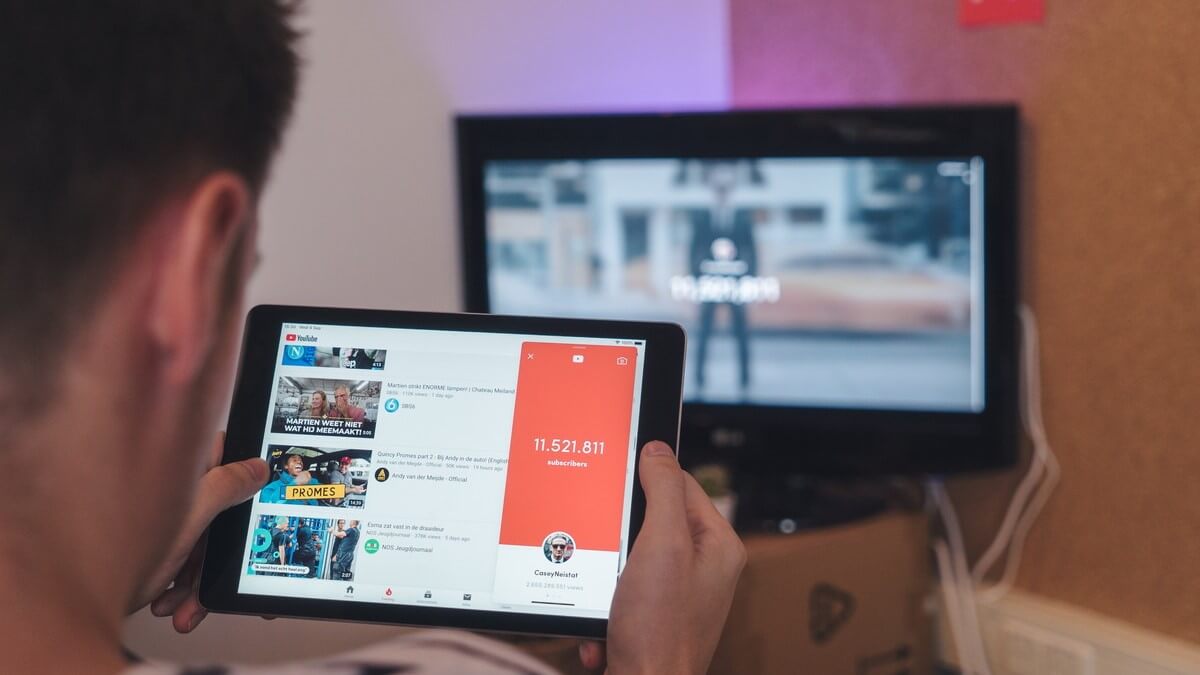
スマホ配信とPC配信の決定的な違い|登録者数50人の壁と実践手順
「手軽にスマートフォンから生配信を届けたい」と考える初心者が最初に直面するのが、プラットフォーム側の利用資格制限です。YouTubeの公式モバイルアプリから直接カメラ配信を行うためには、チャンネル登録者数50人以上という明確なハードルが設けられています。
1. スマホ配信手順と利用資格のルール
モバイル配信における登録者数要件は、スパム配信や不適切なコンテンツの急増を防ぐための安全対策として設計されています。具体的には以下のステップで進行します。
YouTubeアプリ下部の「+」アイコンから「ライブを開始」をタップし、タイトル入力と公開範囲の設定に進みます。ここで重要なのが「子ども向けコンテンツ」の該当有無の選択です。これを誤るとコメント欄が強制的に無効化されるため、一般配信であれば必ず「いいえ、子ども向けではありません」を指定します。なお、登録者数が50人を超えて間もないチャンネル(1,000人未満)の場合、モバイル配信における同時視聴者数に一時的な上限が課されるケースや、配信アーカイブの公開設定がデフォルトで制限される運用がある点に留意してください。
2. PC配信(Webカメラ・エンコーダ配信)の圧倒的優位性
一方で、PCを用いた配信であればチャンネル登録者数が0人であっても即日配信が可能です。PCでのアプローチには「ブラウザ経由の簡易Webカメラ配信」と「専用エンコーダソフトウェア(OBS Studio等)を経由した配信」の2通りが存在します。
YouTube Studioの画面右上にある「作成」>「ライブ配信を開始」を選択すると、配信ダッシュボードが立ち上がります。ここで事前にスケジュール予約配信を設定しておくことで、配信専用のURLと待機画面が即座に発行されます。事前にX(旧Twitter)等のSNSで告知を行い、視聴者にリマインダー設定を促す導線を作ることが、初動の同時接続数を伸ばすための基本セオリーです。
【OBS Studio設定方法】プロ品質を実現する映像・音声パラメーター
本格的なゲーム実況、画面共有を用いた講義、あるいはデザインされたオーバーレイ枠を配置した配信を目指すなら、無料かつ業界標準の配信ソフト「OBS Studio(Open Broadcaster Software)」の導入が不可欠です。設定画面の複雑さに挫折する初心者が多いため、現場でトラブルを起こさない標準プリセットを提示します。
まず、OBS Studioの「設定」>「配信」を開き、サービスに「YouTube - RTMPS」を選択します。「アカウント接続(推奨)」をクリックし、ブラウザ上で配信を行うGoogleアカウントでOAuth認証を済ませるのが最も安全で簡便です。ストリームキーを手動入力する従来の手法と異なり、キーの流出による乗っ取りリスクを完全に排除できます。
安定した配信を実現する推奨出力パラメーター
続いて「設定」>「出力」タブ(出力モード:詳細)を開き、以下の数値を入力します。
- 映像エンコーダ: NVIDIA NVENC H.264(またはAMD HW H.264 / AV1対応環境ならAV1)
- レート制御: CBR(固定ビットレート)
- ビットレート: 1080p/60fps配信の場合、6,000 kbps 〜 8,000 kbps(上り回線が細い場合は4,500 kbpsへ落とす)
- キーフレーム間隔:2秒(YouTubeのトランスコード仕様で厳格に推奨される値)
- プリセット: P5:Slow(品質優先)またはP6:Slower
- プロファイル: high
チャットコメント設定と画面表示(オーバーレイ)の構築
視聴者との一体感を生み出すチャット表示は、YouTube Studioのライブ配信管理画面から「チャットをポップアップ」させ、そのURLをOBSの「ブラウザソース」に追加することで透過表示が可能です。また、YouTube Studio側のチャットコメント設定において、以下の2点を設定しておくことが荒らし対策として必須となります。
1つ目は「メッセージの遅延」をコントロールする超低遅延モードの選択です。視聴者のコメントに即座にリアクションする場合は「超低遅延」を、映像の安定性とブロックノイズ低減を優先する場合は「低遅延」を選びます。2つ目は「登録者限定モード」や「スローモード(送信間隔の制限)」の活用です。急激な過疎・過密の変化によるチャット欄の荒廃を防ぐ防護策として機能します。
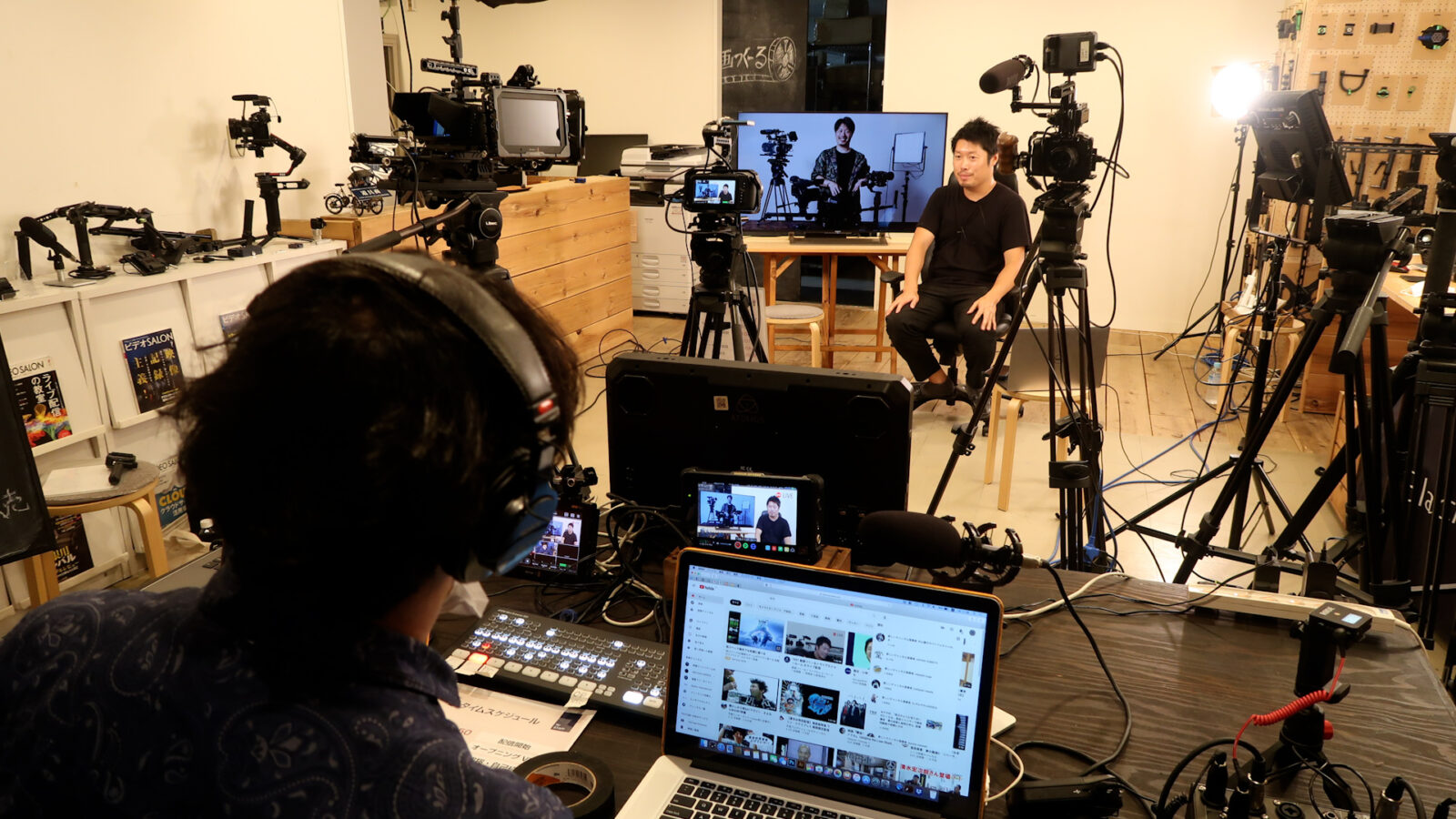
収益化のロードマップ|スパチャ有効化条件とメンバーシップの仕組み
YouTubeライブ配信を継続的な活動へと昇華させる原動力となるのが「収益化」です。YouTubeパートナープログラム(YPP)の改定により、現在は広告収益の本格適用よりも早い段階で、ファンコミュニティからの直接支援を受けられる「ファンファンディング機能」が先行解放される2段階構造が定着しています。
1. 早期収益化要件(ファンファンディングの解放)
以下の条件を満たすことで、ライブ配信中の「Super Chat(スーパーチャット)」「Super Stickers」「Super Thanks」、さらに月額制の「チャンネルメンバーシップ」機能が有効化されます。
- チャンネル登録者数:500人以上
- 直近90日間の有効な公開動画アップロード数:3本以上
- 過去365日間の有効な公開長尺動画の総再生時間:3,000時間以上(または過去90日間のShorts視聴回数300万回以上)
2. 完全収益化要件(配信中の広告収益適用)
ライブ配信の前・中・後に流れるインストリーム広告から収益を得るためには、従来の基準を満たす必要があります。
- チャンネル登録者数:1,000人以上
- 過去365日間の有効な公開長尺動画の総再生時間:4,000時間以上(または過去90日間のShorts視聴回数1,000万回以上)
条件達成後は、YouTube Studioの「収益受け取り」タブから「Supers」機能をオンにするだけでスパチャ有効化が完了します。ここで見落とされがちなのが、ライブ配信後のアーカイブ保存方法です。配信時間が12時間を超える超長時間配信を行った場合、YouTube側の自動アーカイブ処理が正常に行われず、動画として保存されないリスクがあります。配信データは必ずOBS側でも「配信と同時に録画」を行うローカルバックアップ設定を徹底することが、大切な資産を守る防壁となります。
【実態検証】配信ができない・途切れるトラブルの根本原因と対処法
大手掲示板やSNS、知恵袋などのコミュニティを定点観測すると、「配信ボタンを押してもエラーが出る」「配信が数秒おきにカクつく」といった悲痛な叫びが日常的に投稿されています。これらの問題は、ハードウェアの故障ではなく、プラットフォームの仕様理解不足やネットワークの初歩的ミスに起因するケースがほとんどです。
トラブル原因1:配信開始ボタンがグレーアウトして押せない
最も多いのが「電話番号認証を済ませた直後で、24時間の待機処理が完了していない」ケースです。また、過去にコミュニティガイドライン違反の警告(著作権侵害、不適切なコンテンツの配信など)を受けてライブ配信機能が一時停止されている場合、異議申し立てが通過するかペナルティ期間が満了するまで配信権限は戻りません。
トラブル原因2:ドロップフレーム(コマ落ち)と音声ズレの頻発
OBSの画面右下に表示される「ドロップフレーム」の数値が赤く跳ね上がる場合、原因はCPU負荷ではなく「ネットワークの上り帯域の逼迫」です。集合住宅などで夜間に回線速度が低下するプロバイダを利用している場合、指定したビットレートを送信しきれずにパケットが破棄されます。対処法として、OBSの「設定」>「詳細設定」>「ネットワーク」にある「混雑状況に応じてビットレートを動的に変更する」にチェックを入れることで、配信の強制切断という最悪の事態を回避できます。
失敗をゼロにする「限定公開」リハーサルの手順
ぶっつけ本番で機材トラブルを起こし、集まってくれた視聴者を失望させないために、プロの現場では必ず限定公開ライブ配信によるテストを実施します。公開範囲を「限定公開」にして配信を開始し、手元のスマートフォン等の別端末からURLにアクセスして、以下の3点を客観的にチェックします。
- BGMとマイク音声のバランス: 声がBGMに埋もれていないか、破裂音(ポップノイズ)が入っていないか
- ゲーム画面や資料のフレームレート: 高速で画面を動かした際に激しいブロックノイズやカクつきが発生していないか
- アスペクト比の崩れ: 画面の左右に予期せぬ黒帯が発生していないか

【プロの結論】配信者が陥るパラソーシャル関係の罠と長続きする心理的バウンダリー
配信技術や機材を完璧に整えたとしても、ライブ配信者として活動を長く継続できるのはごく一握りです。その背景には、リアルタイムコミュニケーション特有の心理的疲弊(バーンアウト)と、視聴者との関係性の歪みという構造的な問題が存在します。
パラソーシャル相互作用と共依存の危険性
社会学およびメディア心理学において、配信者と視聴者の間に生じる一方的な親密感は「パラソーシャル相互作用(擬似的な社会関係)」と呼ばれます。ライブ配信ではチャットを介してリアルタイムに名前を呼ばれ、会話が成立するため、視聴者側は「自分はこの配信者にとって特別な存在である」という錯覚を抱きやすくなります。
この関係性が過剰に進展すると、高額なスパチャを投じる見返りとして配信者の言動や私生活をコントロールしようとする過干渉が発生します。配信者側もまた、目先の数字や収益を失う恐怖からファンの過度な要求を拒絶できなくなり、精神的に擦り減っていく共依存のスパイラルに陥る事例が後を絶ちません。健全な活動を維持するためには、明確な「心理的バウンダリー(境界線)」の設定が不可欠です。プライベートな個人情報を明かさないルールを設けることはもちろん、理不尽なコメントに対してはモデレーター機能やブロック措置を躊躇なく行使する毅然とした姿勢が求められます。
【適性診断】YouTubeライブ配信に向いている人・慎重になるべき人の判断基準
活動を本格化させる前に、自身がライブ配信の性質に適合しているかを冷静に見極める必要があります。
【ライブ配信に極めて向いている人】
- ハプニングや予期せぬコメントを柔軟に面白がり、会話のキャッチボールそのものを楽しめる人
- 決まった曜日・時間帯に定期配信枠を設け、コツコツとルーティン化できる自己規律がある人
- 視聴者数やスパチャの増減に一喜一憂せず、自身の目的(発信・検証・仲間作り)を見失わない人
【ライブ配信の導入に慎重になるべき人】
- 完全主義者であり、一言の言い間違いや放送事故に対して過度なストレスを感じてしまう人
- 「数字=自分の人間的価値」と直結させてしまい、同接(同時接続者数)の低下で鬱屈としてしまう人
- 編集された完璧な映像作品の制作に情熱があり、即時的な双方向対話に価値を感じない人
【youtube ライブ 配信】に関するよくある質問(FAQ)
Q1:チャンネル登録者数0人でも、今すぐ配信を開始することはできますか?
A1:PCからの配信であれば登録者数0人でも可能です。ただし、Googleアカウントの電話番号確認を行ってから配信機能が有効化されるまでに最大24時間かかります。スマートフォンアプリからの直接配信には登録者数50人以上が必要となるため、スマホしか持っていない初心者はまず動画投稿で50人の登録者を獲得するか、PCを用意して配信を行う必要があります。
Q2:配信中に流すBGMやゲーム音源の著作権はどう処理すればいいですか?
A2:市販のCD音源やサブスクリプション楽曲を無許諾で流すと、YouTubeの自動検知システム「Content ID」により配信の強制停止やアーカイブのミュート、著作権警告の対象となります。配信BGMには「YouTubeオーディオライブラリ」の楽曲や、配信利用が公式に許諾されているロイヤリティフリー音源(DOVA-SYNDROME、魔王魂等)を使用してください。ゲーム配信に関しても、各メーカーが公開している「配信ガイドライン」を事前に必ず確認してください。
Q3:限定公開で配信したアーカイブを、後から全体公開に切り替えることはできますか?
A3:可能です。YouTube Studioの「コンテンツ」>「ライブ配信」タブから対象の配信を選択し、公開設定を「限定公開」から「公開」に変更して保存するだけで全体へ共有されます。配信中の不要な待機時間や音声トラブルがあった箇所は、YouTube Studio内の簡易エディタ機能でトリミングした後に公開することも可能です。
Q4:OBSで配信中、画面がカクついたり途切れたりする場合の最優先対処法は何ですか?
A4:最大の要因はアップロード帯域の不足です。OBSの「設定」>「出力」から、映像ビットレートを現在の数値から2,000〜3,000kbps程度引き下げてください(例:6,000kbpsから4,000kbpsへ変更)。また、PCがWi-Fi接続されている場合は、必ずルーターとPCを有線LANケーブルで直結してください。これら2点の処置でトラブルの大部分は解消されます。
まとめ:2026年のYouTubeライブ配信で選ばれるチャンネルになるために
AIによる動画生成や自動編集技術が急速に進化し、精巧に作られたコンテンツが溢れかえる2026年の情報環境において、ライブ配信が持つ「加工されない生の人間性」「その瞬間にしか共有できない時間の不可逆性」の価値はかつてないほど高まっています。
技術的な設定や機材の準備は、一度正しい知識を身につけてしまえば決して高い壁ではありません。重要なのは、スペック競争に過剰に囚われることではなく、配信の目的を明確にし、視聴者と健全な距離感を保ちながら継続できる運用設計を構築することです。まずはPCからの「限定公開テスト」で一歩を踏み出し、あなただけの熱狂的なコミュニティを育てていってください。 (出典: youtube ライブ 配信(Yahoo!ニュース))
最新のトレンドや話題のニュースをわかりやすく解説するWebライターです。読者の皆様に役立つ情報を日々お届けしています。
